Translate

Cari Blog Ini

Jumat, 16 Januari 2015

Macam Macam Peripheral Komputer

Peripheral komputer merupakan peralatan tambahan komputer yang dibutuhkan untuk keperluan – keperluan lain. Misalnya koneksi jaringan, mencetak, atau mengambil gambar dan lain-lain.

Peripheral computer secara umum terbagi 3 yaitu
           
1.PERALATAN MASUKAN (input device)
Peralatan masukan berfungsi sebagai media untuk memasukkan data dari luar system ke dalam suatu memori dan prosesor untuk diolah guna menghasilkan informasi yang di perlukan.
1.Keyboard
Gambar
Fungsi:  memasukkan huruf, angka, karakter khusus serta sebagai media bagi user (pengguna) untuk melakukan perintah-perintah lainnya yang diperlukan, seperti menyimpan file dan membuka file.
2.Mouse
Gambar
Fungsi:  untuk memindahkan pointer atau kursor secara cepat. Selain itu, dapat sebagai perintah praktis dan cepat dibanding dengan keyboard.
3.LIGHT PEN
Gambar
Fungsi: Mirip bolpoin biasa, hanya ujungnya memiliki sensor elektromagnetik. Bisa digunakan untuk menulis, tetapi juga mampu membaca kode-kode khusus yang kemudian diterjemahkan oleh komputer.
4.TRACK BALL
Gambar
Fungsi:  sama persis dengan mouse, hanya tampilannya berbeda. Pada trackball, bola yang menggerakkan kursor/pointer berada diluar dan harus digerakkan oleh jari kita kearah yang kita inginkan. Jika badan mouse harus kita gerakkan seluruhnya diatas meja, badan trackball tetap diam ditempat. Seperti halnya keyboard dan mouse, trackball wireless juga telah ada di pasaran. Bermain game dengan trackball agak lebih sulit dibandingkan mouse.
5.Touch pad
Gambar
Fungsi:  sebagai pengganti :mouse pada laptop/notebook..
6.JOY STICK
Gambar
Fungsi:  untuk memudahkan bermain game, misalnya mengendalikan pesawat atau mobil. Dapat juga berfungsi sebagai mouse.
7.JOY PAD/GAME PAD
Gambar
Fungsi:  sama dengan joystick hanya bentuknya berbeda, mirip papan kecil yang memiliki pegangan dan diatasnya banyak terdapat tombol-tombol. Juga bisa berfungsi sebagai mouse.
8.Microphone
Gambar
Fungsi : untuk merekam atau memasukkan suara yang akan disimpan dalam memori komputer dan untuk berbicara saat sedang chatting.
9.Webcam
Gambar
Fungsi untuk mengambil gambar/video untuk ditransfer ke internet.
10.Scanner
Gambar
Fungsi:  untuk menyalin/mengambil gambar file dari luar komputer yang hasilnya      akan ditampilkan di komputer.
11.Optical Disc Drive
Gambar
Fungsi: Walaupun tanpa sebuah optical disc drive komputer kita bisa nyala atau berfungsi, tetapi rasanya tanpa komponen komputer yang satu ini komputer kita seperti terisolasi dari dunia luar, terisolasi dari dunia luar maksudnya kita akan kesulitan jika suatu saat ingin meng-copy data, meng-install program, menonton film VCD atau DVD, yang semuanya tersimpan di dalam sebuah keping CD atau DVD. Optical Disc Drive ini bisa berupa CD-ROM, DVD-ROM, DVD-RW, Blue-Ray, atau lain sebagainya..
12.Barcode 
Gambar
   Barcode termasuk dalam unit masukan (input device). Fungsi alat ini adalah untuk membaca suatu kode yang berbentuk kotak-kotak atau garis-garis tebal vertical yang kemudian diterjemahkan dalam bentuk angka-angka. Kode-kode ini biasanya menempel pada produk-produk makanan, minuman, alat elektronik dan buku. Sekarang ini, setiap kasir di supermarket atau pasar swalayan di Indonesia untuk mengidentifikasi produk yang dijualnya dengan barcode.
13.digital camera
Gambar
fungsi: Menangkap obyek gambar yang akan  ditampilkan ke layar komputer untuk  diproses lebih lanjut
2. PERALATAN PEMROSESAN (prcessing device)
    Peralatan proses merupakan unit proses utama dan terpenting dalam komputer yang mengendalikan seluruh proses pengolahan data mulai dari membaca data dari peralatan input, mengolah atau memproses sampai pada mengeluarkan informasi ke peralatan Output.
1.Motherboard
Gambar
Fungs:sebagai tempat untuk memasang atau meletakan beberapa peralatan lain seperti: Processor, memory, kabel-kabel data (penghubung) hardisk, Flopy disk, Card (kartu) sepeti: VGA Card, NIC (kartu jaringan) dan lain sebagainya.
2.Processor
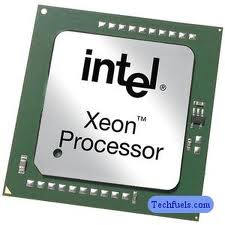
Gambar
Fungsi: sebagai otak pemroses dan pusat pengendali berbagai perangkat lain sehingga komputer dapat bekerja satu dengan lainya.
3.RAM (random acces memory)
Gambar
Fungsi:  untuk menyimpan data sementara dari suatu program yang sedang kita jalankan dan data-data tersebut bisa diakses secara acak atau random.
4.Video Card
Gambar
Fungsi:  untuk menghasilkan output gambar untuk ditampilkan di monitor.
5.Sound Card
Gambar
Fungsi:  sebagai pengolah data berupa audio atau suara dan sebagai penghubung alat input/output suara ke komputer.
6.Hardisk
Gambar
fungsi: Menjalankan seluruh sistem operasi dan  mekanisme kerja kantor serta menyimpan  setiap data dan informasi
7.CU (control unit)
Gambar
Berfungsi untuk melakukan pengontrolan  dan pengendalian terhadap suatu proses  yang dilakukan sebelum data tersebut  dikeluarkan
8.ROM (read only memory)
Gambar
fungsi: Untuk menyimpan firmware
3. PERALATAN KELUARAN (output device)
1.Monitor
Gambar
Fungsi:  untuk menampilkan data, instruksi dan informasi dalam bentuk teks dan grafik atau gambar di layar monitor.
2.Speaker
Gambar
Fungsi:  untuk menghasilkan atau mengeluarkan efek suara dari komputer.
3.Printer
Gambar
Fungsi:  untuk mencetak data/informasi dari komputer dengan kertas.
4 ploter
Gambar
Digunakan untuk mencetak gambar ukuran yang  cukup besar, seperti gambar mesin dan konstruksi  bangunan
5. Infocus
Gambar
Infocus hampir sama dengan monitor. Fungsinya adalah untuk menampilkan gambar/visual hasil pemrosesan data. Hanya saja, infocus memerlukan objek lain sebagai media penerima pancaran signal-signal gambar yang dipancarkan. Media penerima tersebut sebaiknya memiliki permukaan datar dan berwarna putih (terang). Biasanya yang digunakan adalah dinding putih, whiteboard, ataupun kain/layar putih yang dibentangkan.


source : http://yhogix.blogspot.com/2013/09/macam-macam-peripheral-komputer-dan.html

Kamis, 10 Oktober 2013

Tongsis selfpotrait

Menanggapi fenomena tongsis (tongkat narsis) yang lagi mainstream di era sekarang ini. Tongsis itu sendiri adalah alat bantu berupa tongkat yang dirancang sedemikian rupa agar bisa digunakan untuk membantu memotrait diri sendiri dari posisi manapun dg jarak yang tidak dekat tanpa perlu susah memanjangkan tangan. Fenomena tongsis ini sendiri sedang hits"nya di dunia maya, biasanya bagi pengguna situs tertentu yang memang digunakan untuk mengeksplore fotografi. Pengguna tongsis ini biasanya memang narsis dengan memotrait diri sendiri kemudian di upload ke situs fotografi tertentu dengan menggunakan hastage #selfpotrait.

Semua tentang self self dan self. Para pengguna tongsin ini bisa kapan saja dan dimana saja memotrait diri mereka sendiri yang mereka kagumi sendiri itu. Dan di Indonesia sendiri icon dari tongsis yang fenomenal adalah ibu Ani Yudoyono yang memang suka dengan fotografi, dan ibu Ani sendiri diberi tongsis pertama dari komunitas iPonesia pada waktu mereka bertemu pada satu acara. Jadi, apakah anda minat dengan tongsis ini sendiri?

Rabu, 22 Mei 2013

Cara Menghadapi Masalah

Setiap manusia pasti punya masalah. Baik itu dari dalam diri sebdiri ataupun dari lingkungan sekitar.

Kali ini saya akan membagikan tips bagaimana cara mengatasi masalah itu.

1. Jangan pakai emosi
Menghadapi masalah itu sebisa mungkin jangan pakai emosi, karena emosi yang berlebihan bisa jadi memperkeruh suasana. Biarpun sesusah apapun mengendalikan emosi sebisa mungkin harus tetap menahannya.

2. Bersabar
Semua masalah pasti ada jalan keluarnya, tetap berusaha sabar dan jangan mudah putus asa. Karena kesabaran biasanya membuahkan hasil yang memuaskan.

3. Berusaha menyelesaikan
Jika ada masalah jangan hanya bisa mengangkluh kepada semua orang melalui akun sosial media, tapi berusaha menyelesaikannya dengan baik.

4. Cerita kepada orang yang bisa diajak berbagi
Teman akrab atau teman curhat kali ini memegang peran penting saat kita dalam keadaan yang benar-benar terpuruk. Kita bisa menceritakan masalah kita pada teman kita supaya merasa lebih lega. Atau kalau tidak, kita juga bisa berbagi pada pasangan ataupun orang tua kita. Intinya kepada siapa saja yg kita anggap kita nyaman dengan orang itu.

5. Lebih mendekatkan diri kepada sang Pencipta
Kita sebagai umat beragama pasti meyakini adanya Tuhan YME. Tuhan yang menciptakan semua dan Tuhan yang tahu akan semuanya. Jika dirasa kita tak ingin merepotkan orang lain, kita bisa bercerita dengan Tuhan. Sebenarnya kita tak harus berceritapun Tuhan sudah tahu, tapi alangkah lebih baiknya jika kita umat Nya lebih mendekatkan diri, minta pertolongan dan lebuh banyak berdoa. Karena Tuhan maha segalanya.

Demikian beberapa tips yang bisa saya rangkum, semoga bermanfaat.

Minggu, 31 Maret 2013

Dandan atau gak

30/03/2013
Membicarakan tentang wanita, wanita adalah makhluk yang diciptakan Tuhan YME dengan berbagai macam bentuk, tapi pada dasarnya sama-sama memiliki naluri dan ikatan batin yang lebih dari lelaki.
Wanita makhluk Tuhan yang satu ini identik dengan keindahan. Oleh karenanya wanita diciptakan untuk 'rempong' berdandan. Selain fungsinya untuk memperindah berdandan juga untuk menunjukkan kalau dia adalah wanita.
Tapi setiap dandanan itu tergantung dengan pribadi masing-masing pula, tak harus memaksakan kalau menang tidak sesuai dengan keadaan.
Sedikit cerita, suatu saat di kala siang hari datang panas matahari menyengat dan keringatpun bercucuran, otomatis make up luntur, apalagi ditambah habis sholat. Tuhan maha tahu mungkin dia mempertemukan aku dengan seseorang yang teramat kritis untuk mengkritikku. Aku orang yang cuek dan aku bilang terserah pada siapa saja yang mengomentariku. Tapi disatu sisi ada rasa 'ndongkol' yang aku rasakan ketika si pengkritis itu tidak bilang langsung kepadaku tapi kepada ibuku. Sumpah! Lebih nampar muka, hati, perasaan dan pikiranku. Aku dibilang CUPU di depan orang tuaku hanya gara-gara aku gak dandan, betapa memalukannya rupaku seakan ingin aku seset pakai belati. Ya Allah apa ini yang dimaksud cobaan? Apq ini juga yang dimaksud motivasi? Semoga hamba bisa lebih ikhlas menerima semua kritikan ini dan hamba jadi pribadi yang lebih baij lagi. Amin.
Dan tak perlu aku sebutkan siapa orang yang mengkritikku itu.
So what?

Jumat, 26 Oktober 2012

Cara Mudah Download Video & Youtube di Blackberry

Cara Mudah Download Video & Youtube di Blackberry

This entry was posted by Sunday, 5 August, 2012
Read the rest of this entry »
 Download Video & Youtube di Blackberry
Ilmu Komputer – Indonesia merupakan negara dengan pengguna blackberry terbanyak di seluruh dunia. Boleh dikatakan benda yang satu ini sudah menjadi trend bagi pengguna ponsel baik muda maupun tua, baik untuk keperluan bisnis ataupun hiburan semata. Blackberry mempunyai koleksi aplikasi yang cukup lengkap yang dapat didownload baik secara gratis maupun berbayar.
Bila anda adalah seorang yang senang ber-internet dengan menggunakan blackberry, tentunya akan terasa tidak lengkap bila blackberry tersebut tidak dapat men- download video yang anda lihat di youtube. Sehingga trik untuk men download youtube cenderung dilakukan melalui PC seperti yang ditulis pada tulisan Cara Mudah Mendownload Video dari Internet.

Cara Mudah Download Video ke Blackberry

Pada tulisan kali ini akan membahas Cara Mudah Download Youtube ke Blackberry dengan cepat. Untuk menjalankan trik ini diperlukan paket blackberry internet atau internet unlimited agar fitur browser dapat berjalan. Bila tidak berlangganan paket tersebut, dapat meminjam akses WiFi ditempat – tempat hotspot umum seperti di mall, Dunkin Donuts, gedung perkantoran dsb.
Buka browser di blackberry anda, boleh browser standar dari blackberry, opera dll.
Ketikkan alamat http://m.vuclip.com/
Situs ini menyediakan kotak pencarian pada bagian atas. Ketikkan judul video youtube yang ingin anda download pada kotak pencarian tersebut. Lalu klik Search seperti gambar dibawah:
Download video youtube
Setelah video yang dicari ditemukan, klik tulisan reg atau putar bila hanya ingin menontonnya tanpa melakukan download.

Download Youtube ke Blackberry

Untuk men download video youtube ke blackberry caranya hampir sama, dapat mengunjungi alamat berikut http://m.youtube.com
Cari video yang ingin di download melalui kotak pencarian
Setelah video ditemukan, copy-kan link atau alamat url dari video tersebut
Berikutnya buka alamat http://www.easyyoutube.com
Paste-kan url link video tadi lalu klik download
Lalu pilih format video yang anda inginkan. Terdapat pilihan FLV, MP4, 3Gp. Untuk ukuran ponsel serta mempertimbangkan ukuran dari video, disarankan untuk memilih 3gp saja.
Tunggulah hingga proses download video ke blackberry selesai.
http://www.ilmu-komputer.org/cara-mudah-download-video-youtube-di-blackberry.html

Cara Membuat File ISO Untuk Burning, Backup dll

Cara Membuat File ISO Untuk Burning, Backup dll

This entry was posted by Monday, 9 July, 2012
Read the rest of this entry »

Cara Membuat File ISO Untuk Burning, Backup dll

Ilmu Komputer – Dalam komputer, file berekstensi ISO adalah file bundel yang multifungsi baik digunakan untuk keperluan burning (copy ke CD/DVD), backup data dsb.
Mengapa ISO?
  • File yang telah dirubah ke ekstensi ISO dapat merapikan banyak file menjadi satu file.
  • File ISO mempermudah proses burning data ke CD/DVD dengan hanya satu langkah.
Untuk membuat file ekstensi ISO sangatlah mudah dengan ketersediaan bermacam-macam software gratisan untuk melakukannya.
Pada tulisan kali ini akan membahas Cara Membuat File ISO Untuk Burning, backup dan keperluan lain dengan menggunakan software gratisan bernama IMGBurn yang bisa anda download di situs mereka.

Cara Membuat File ISO Untuk Burning, Backup dll

Masukkan CD/DVD master yang ingin anda simpan semua isinya menjadi file ISO. (Bisa CD program, game, dll)
Instal dan jalankan IMGBurn yang telah anda download sebelumnya.
Pilih Create Image File From Disk
  1. Kemudian pilih lokasi drive CD/DVD anda berada (no.1)
  2. Klik pada ikon folder untuk menentukan dimana anda akan menyimpan file ISO anda nantinya (no.2)
  3. Lalu klik ikon dibawah untuk melakukan proses burning
    Cara Membuat File ISO Untuk Burning, Backup dll
  4. Tunggulah hingga proses convert selesai
Tambahan:
Selain IMGBurn, software lainnya yang bisa digunakan untuk melakukan hal ini adalah Nero, ISObuster, MagicISO, dll.
Demikianlah informasi mengenai Cara Membuat File ISO Untuk Burning, Backup dll. Semoga bermanfaat :-)
—
http://www.ilmu-komputer.org/cara-membuat-file-iso-untuk-burning-backup-dll.html

Beberapa Tips Membeli Laptop Bekas

Beberapa Tips Membeli Laptop Bekas

This entry was posted by Friday, 24 August, 2012
Read the rest of this entry »
Ilmu Komputer - Saat ini laptop atau notebook tidaklah dikategorikan sebagai barang mewah yang hanya dapat dimiliki oleh orang tertentu. Seiring dengan jumlah kompetisi yang semakin ramai dipasaran membuat harga laptop / notebook menjadi bersaing dari waktu ke waktu. Harga notebook / laptop sangatlah bervariasi, baik baru maupun bekas. Khusus bagi anda yang mempunyai dana terbatas untuk membeli sebuah laptop tentunya, laptop bekas menjadi pilihan.
Membeli laptop bekas bukanlah tanpa resiko, namun bila anda terburu nafsu untuk membeli laptop bekas bukan tak mungkin akan membawa penyesalan dikemudian hari.

Tips Membeli Laptop Bekas

Tips Membeli Laptop BekasBerikut adalah beberapa tips membeli laptop bekas yang perlu anda perhatikan untuk meminimalisir buruknya kualitas laptop bekas yang akan anda beli tersebut:

Tips Membeli Laptop Bekas – LCD

Hardware adalah fisik dari laptop yang bersangkutan yang meliputi LCD, Baterai, Adapter, Keyboard, DVD ROM dsb. Hal paling vital yang perlu anda perhatikan adalah LCD. Pastikan agar LCD pada laptop tersebut tidak ada kebocoran. Cara untuk memeriksanya adalah dengan mengganti warna background pada desktop menjadi warna hitam. Bila anda melihat terdapat bintik-bintik berwarna putih terang sebaiknya anda memilih laptop lainnya.

Tips Membeli Laptop Bekas – Casing

Casing adalah permukaan / badan dari laptop yang bersangkutan. Beberapa goresan tentunya merupakan hal yang wajar untuk sebuah kondisi laptop bekas, namun yang perlu anda perhatikan sebaiknya adalah kondisi baut-baut pengancing case laptop. Bila masih terpasang dengan rapat (kencang) artinya kondisi laptop tersebut masih cukup baik. Sebaliknya bila terlihat longgar maka dapat diindikasikan bahwa laptop tersebut telah sering dibongkar sebelumnya.

Tips Membeli Laptop Bekas – Keyboard / TouchPad

Keyboard dan touchPad adalah perangkat penting lainnya. Tanpa keduanya, anda tidak akan dapat menggunakan laptop anda untuk mengetik atau mengklik menu. Pastikan agar anda menguji kondisi keduanya dengan mengetikkan satu persatu tombol laptop tersebut melalui file notepad kosong. Untuk membuka file notepad kosong dapat melalui: Klik kanan pada desktop > New > Text Document.Bila terdapat satu atau dua tombol yang tidak berfungsi lebih baik mencari laptop bekas lainnya yang masih berfungsi normal karena tentunya anda tidak menginginkan mengeluarkan biaya tambahan untuk memperbaiki keyboard tersebut, bukan?

Tips Membeli Laptop Bekas – Baterai Laptop

Baterai pada laptop juga sangat penting. Umumnya penyakit yang dapat ditemui pada baterai laptop adalah kebocoran sehingga durasi pemakaian laptop tidak akan bertahan lama. Untuk menguji kondisi baterai dapat mencoba menyalakannya selama kurang lebih 10-15 menit tanpa menghubungkannya ke aliran listrik. Bila selama jangka waktu tersebut anda melihat indikator baterai berkurang dengan cepat, maka dapat dicurigai bahwa kondisi baterai tersebut telah bocor.

Tips Membeli Laptop Bekas – CD Driver

Pastikan agar anda mendapatkan CD Driver dari laptop yang bersangkutan. Anda mungkin akan mengalami kesulitan dikemudian hari bila ingin melakukan format pada komputer anda karena CD Driver tersebut akan dibutuhkan untuk menginstal ulang.

Tips Membeli Laptop Bekas – Software (opsional)

Pastikan agar software-software yang terinstal didalam laptop tersebut dapat berfungsi dengan baik. Hal ini memang hanya opsional saja namun cukup menghemat tenaga kedepannya karena anda tidak perlu lagi menginstal ulang software-software yang dibutuhkan terutama jika anda masih awam terhadap komputer.
Demikianlah sedikit informasi mengenai Tips Membeli Laptop Bekas. Semoga bermanfaat. << sumber >>
—
http://www.ilmu-komputer.org/beberapa-tips-membeli-laptop-bekas.html

Memperbaiki Microphone Headset Yang Tidak Mengeluarkan Suara

Memperbaiki Microphone Headset Yang Tidak Mengeluarkan Suara

This entry was posted by Wednesday, 19 September, 2012
Read the rest of this entry »
Memperbaiki Microphone Headset Yang Tidak Mengeluarkan Suara
Ilmu Komputer – Internet merupakan sarana komunikasi yang murah dengan menggunakan microphone dan juga aplikasi seperti Skype, YM, dsb. Pernahkah pada suatu ketika anda mengalami microphone / headset yang tidak mengeluarkan suara meskipun kabel jack terhubung dengan baik? Atau mungkin microphone yang justru mengeluarkan suara ketika dihubungkan dengan komputer lain.
Pada tulisan kali ini akan menjelaskan beberapa cara untuk mendeteksi penyebabnya.

Memperbaiki Microphone Headset Yang Tidak Mengeluarkan Suara

Langkah pertama untuk mengatasi permasalahan headset,atau microphone yang tidak mengeluarkan suara adalah memastikan bahwa perangkat tersebut masih berfungsi dengan baik (tidak rusak). Untuk memastikan, anda dapat mencobanya pada beberapa komputer yang berlainan.
Bila headset dalam keadaan baik maka anda dapat beralih pada beberapa settingan di komputer anda agar memastikan bahwa ketiga poin dibawah ini ter-setting dalam keadaan benar:
  1. Port penghubung Microphone / Headset
  2. Driver & Settingan Microphone / Headset
  3. Settingan Volume Control

Port Penghubung Microphone / Headset

Hal pertama yang perlu diperhatikan adalah memastikan agar kabel penghubung headset terhubung pada port yang benar. Pada beberapa komputer terdapat port penghubung di depan dan belakang casing komputer. Beberapa diantaranya ada yang hanya mengaktifkan port belakang sementara port bagian depan tidak aktif.
Pastikan agar anda menghubungkan kabel microphone / headset pada port berwarna Pink.
Windows Tidak Mengeluarkan Suara
Panel pada bagian belakang casing
Mic Tidak Ada Suara
Panel Microphone dan Speaker pada notebook / laptop memiliki lambang ikon
Headset Tidak Ada Suara

Driver & Settingan Microphone / Headset

Setelah memastikan microphone terhubung pada port yang benar, pastikan agar driver audio pada komputer terinstal dengan benar. Ada baiknya jika anda menginstal ulang driver audio.
Klik Start > Control Panel > Sound and Audio Devices
Lalu ke Tab bagian Audio
Settingan Microphone
Kemudian pilih driver sound card yang terinstal pada komputer anda dibagian menu dropdown seperti yang tampak pada gambar dibawah ini. Setelah driver sound card dalam keadaan terpilih, klik Apply dan Ok
Settingan Microphone

Settingan Volume Control

Umumnya pada headset terdapat settingan volume untuk mengatur besar kecil suara. Namun hal tersebut tidak berpengaruh sama sekali jika settingan volume control pada windows anda dalam keadaan OFF atau Low. Untuk men-setting volume pada windows dapat mengklik ikon speaker yang terdapat pada kanan bawah taskbar seperti gambar dibawah ini:
 Settingan Volume
Bila anda tidak menemukannya dapat diakses melalui Start > Control Panel > Sound and Audio Devices
Klik Options > Centang Enable Advanced Properties
Lalu kembali klik Options > Properties untuk membuka pengaturan tambahan
 Settingan Headset
Pada jendela Properties, Pastikan agar pilihan Playback dalam keadaan terpilih, lalu centang pilihan Microphone pada list dibagian ‘Show the Following Volume Controls’. Klik Ok
Settingan Microphone
Sekarang beralih ke pilihan Recording
Centang pilihan Microphone pada bagian ‘Show the Following Volume Controls’. Klik Ok
Settingan Suara
Sekarang anda dapat menyesuaikan Microphone Control yang dapat diatur volumenya. Untuk Opsi tambahan bila anda masih merasa kurang puas dengan volume suara yang dirasa kurang, anda dapat mengklik tombol Advance yang terdapat dibawahnya:
Settingan Microphone
Pada jendela berikutnya, beri tanda centang pada opsi 1 Mic Boost yang akan memperbesar volume microphone anda.
Settingan Headset
Demikianlah informasi mengenai Memperbaiki Microphone Headset Yang Tidak Mengeluarkan Suara. Semoga bermanfaat :-)
—
http://www.ilmu-komputer.org/memperbaiki-microphone-headset-yang-tidak-mengeluarkan-suara.html

Monitor Komputer – 3 Cara Sederhana Merawat Monitor Komputer

Monitor Komputer – 3 Cara Sederhana Merawat Monitor Komputer

This entry was posted by Tuesday, 10 July, 2012
Read the rest of this entry »
Monitor Komputer – 3 Cara Sederhana Merawat Monitor Komputer
Ilmu Komputer – Bagi pengguna komputer, monitor adalah perangkat utama. Kondisi sebuah monitor sangatlah berpengaruh terhadap kerja anda. Tentunya anda tidak dapat bekerja, menonton CD/DVD, berinternet dengan nyaman bila monitor anda bermasalah.
Pada tulisan kali ini akan membahas 3 Cara Sederhana Merawat Monitor Komputer agar dapat berumur lebih panjang serta terhindar dari ‘blackout’ atau penyakit dari monitor.

Monitor Komputer – 3 Cara Sederhana Merawat Monitor Komputer

Jaga Kebersihan Monitor

Monitor Komputer - 3 Cara Sederhana Merawat Monitor KomputerUntuk merawat monitor komputer anda agar terhindar dari blackout, adalah menjaga kebersihan layar monitor terlebih bila anda menggunakan monitor LCD/LED. Jangan membiarkan bercak-bercak jari menempel. Bercak jari mengandung keringat yang bersifat asin bila layar monitor anda tidak pernah dibersihkan akan terakumulasikan berikut dengan debu sehingga dapat menyebabkan kinerja monitor menurun serta mempengaruhi usia monitor secara tidak langsung.
Segera bersihkan monitor bila terdapat bercak cairan minuman, makanan yang menempel. Selain itu harap jauhkan jangkauan anak kecil dari monitor komputer anda agar dapat terhindar dari goresan, guncangan dsb. Gunakan bahan yang ringan & halus seperti tissue untuk membersihkan komputer anda. Matikan komputer anda pada saat membersihkannya.

Atur Timer Monitor Komputer Anda

Jika anda adalah pengguna berat komputer yang menuntut komputer untuk hidup sepanjang hari (hal ini lumrah terjadi pada orang-orang yang bekerja dibidang grafis, 3d render dsb), alangkah baiknya bila anda merubah setting pada monitor komputer anda ke sleep time atau bedtime mode yang dapat anda setting melalui Control Panel bagian Power Options.
Hal tersebut dapat menghemat konsumsi energi pada monitor komputer anda dengan mengistirahatkannya bila komputer didiamkan dalam periode waktu yang telah disetting pada Power Options tersebut. Beberapa pakar komputer menyebutkan dengan mengaktifkan fitur screen saver juga dapat membantu mengefisienkan kerja VGA Card dan monitor komputer anda bila komputer kerap digunakan dalam waktu yang lama.

Gunakan UPS Komputer

Alangkah baiknya bila anda tidak langsung menghubungkan monitor komputer anda langsung ke aliran listrik dirumah anda secara langsung melainkan menghubungkannya ke UPS komputer yang dapat anda beli ditoko komputer dengan harga ratusan ribu. UPS komputer berfungsi sebagai stabiliser tegangan listrik selain berfungsi untuk menghindari stop kontak aliran listrik dirumah anda secara tiba-tiba, UPS tetap memberi jeda waktu kepada anda selama beberapa menit untuk mematikan komputer dan monitor anda. Aliran listrik yang tidak stabil merupakan salah satu penyebab yang menimbulkan kerusakan pada komputer.
Demikianlah informasi mengenai Monitor Komputer – 3 Cara Sederhana Merawat Monitor Komputer. Semoga bermanfaat :-) 

 http://www.ilmu-komputer.org/monitor-komputer-3-cara-sederhana-merawat-monitor-komputer.html

Cara Me-logoff Komputer Dengan File Shortcut

Cara Me-logoff Komputer Dengan File Shortcut

This entry was posted by Thursday, 1 March, 2012
Read the rest of this entry »
Cara Me-logoff Komputer Dengan File Shortcut
Log off adalah keadaan pada komputer dimana semua kegiatan dialihkan pada halaman standby pada log-on screen. Secara umum, cara untuk melakukan log-off adalah melalui Start Menu > Log-Off . Trik dasar ini berguna apabila anda ingin mengetahui cara beralih ke mode log-off dengan cara yang berbeda.
Terdapat banyak sekali software yang berfungsi untuk mengunci desktop atau komputer anda untuk keperluan sesaat seperti ke toilet, istirahat siang dsb. Anda mungkin tidak suka bila komputer anda di otak-atik oleh orang lain pada saat anda sedang tidak berada dimeja komputer anda untuk beberapa lama. Dalam tulisan ini akan dibahas trik untuk mengunci komputer anda dengan satu kali klik tanpa menggunakan software lock yang banyak terdapat diinternet. Sehingga anda tidak perlu melakukan shutdown setiap kali akan meninggalkan komputer anda.
Langkah-langkahnya adalah:
 Klik kanan pada layar desktop anda  lalu pilih Shortcut
cara-mengunci-komputer
Setelah itu anda akan melihat jendela Create Shortcut seperti gambar dibawah ini:
cara-mengunci-komputer2
Pada kotak isian tersebut, isilah dengan perintah berikut rundll32.exe user32.dll, LockWorkStation. Kemudian lanjut dengan mengklik Next
Pada layar berikutnya berilah nama sesuai keinginan anda misalnya: lock
Setelah Anda klik tombol Next dan akan membuka terbuka jendela lain untuk memberi nama Shortcut sesuai keinginan kita, pada contoh di bawah ini saya memberi dengan nama lock.exe seperti gambar berikut:
cara-mengunci-komputer3
Lanjut dengan menekan Next kembali, lalu Finish
Bila berhasil maka akan tercipta sebuah file bernama lock.exe pada desktop komputer anda. Cara kerja file ini sebenarnya sama dengan menekan tombol berlogo Windows pada keyboard dan L secara bersamaan atau melalui Start Menu > Log-Off. Oleh karena itu ada baiknya sebelum anda menjalankan trik ini, harap agar komputer anda dipasangi dengan password terlebih dahulu melalui Control Panel.
Caranya adalah:
  1. Klik Start > Control Panel
  2. Setelah masuk Control Panel, Klik User Account
  3. Kemudian klik Nama Username anda yang terletak dibawah tulisan or pick an account to change
  4. Lalu klik pilihan Create a Password
  5. Setelah selesai, restart komputer anda baru jalankan langkah-langkah yang ditulis pada awalan tulisan ini.
 http://www.ilmu-komputer.org/cara-me-logoff-komputer-dengan-file-shortcut.html

10 Hal Dan Fakta Tentang Game Angry Birds

10 Hal Dan Fakta Tentang Game Angry Birds

This entry was posted by Friday, 11 May, 2012
Read the rest of this entry »
10 Hal Dan Fakta Tentang Game Angrybird
Ilmu Komputer – Sebagai pecinta video game tentunya pernah mendengar tentang Angry Birds. Game yang dikembangkan pada tahun 2009 oleh Rovio Mobile ini telah menjadi salah satu game yang paling digilai saat ini.
Pada awal mulanya game Angry Birds dikembangkan khusus untuk platform Iphone / Ipad kini telah dirilis ke berbagai platform hingga merambah ke game online seperti facebook dan online gaming lainnya. Kabar terakhir menyebutkan bahwa Film Angry Birds menjadi salah satu proyek jangka panjang yang akan diupayakan oleh Rovio Mobile.
10-Hal-Dan-Fakta-Tentang-Game-Angrybird
Berikut ini adalah 10 Hal Dan Fakta Tentang Game Angrybird dibalik kesuksesannya:
  1. Game Angry Birds telah didownload sebanyak 1 miliar pengguna dari semua platform dari pertama game dirilis hingga saat ini. (sumber:wikipedia)
  2. Menurut Peter Vesterbacka dari Rovio Mobile, game Angry Birds mampu menghipnotis pemainnya untuk menghabiskan waktu selama 200 juta menit per-hari dan 1,4 miliar menit per-minggu
  3. Menurut Jakko Lisalo Senior Game Designer dari Angrybird, ide awal Angry Birds terinspirasi dari game Crush the Castle
  4. Angry Birds paling banyak dimainkan melalui perangkat Android dan Apple diikuti oleh PC
  5. Angry Birds mendapat penghargaan sebagai:
    • Best Casual Game oleh International Mobile Gaming Awards (Februari 2010)
    • Fourth Best iPhone Game of All Time oleh situs game berpengaruh, IGN (September 2010)
    • App of the Year oleh UK Appy Awards (April 2011)
    • Best Game for Handheld Devices oleh Webby Awards
  6. Rovio Mobile mengucurkan dana sebesar €100,000 untuk menciptakan game Angry Birds dengan perkiraan keuntungan balik sebesar kurang lebih $42.000.000
  7. Dikatakan bahwa pejabat inggris pun ikut menggilai game Angry birds
  8. Dari data statistik online terkemuka disebutkan bahwa 23% dari total suara mereka yang memainkan game Angry Birds akan membuat seseorang menjadi sangat rileks serta  memperbaiki mood mereka. Serta 54% hasil suara menyatakan menjadi ketagihan setelah memainkan Angry Birds
  9. Fakta lain yang ditemukan dari Angry Birds adalah bahwa tidak ada lagi “obat” bagi mereka yang kecanduan memainkan game ini
  10. Statistik lain mengungkapkan bahwa 12% pengguna komputer rela menghapus game Angry Birds dari komputer dengan alasan agar mereka tidak memainkannya lagi dengan alasan takut ketagihan / sulit melepaskan diri dari game ini. Kemudian 12% lainnya mempunyai pikiran untuk menghapusnya namun akhirnya memilih untuk tidak melakukannya agar dapat terus bermain
Bagaimana? merasa tertarik untuk mencoba Angry Birds? Silakan kunjungi situs resmi dari Angry Birds: www.angrybirds.com :-)
Demikianlah informasi mengenai 10 Hal Dan Fakta Tentang Game Angrybird. Semoga bermanfaat.
===
http://www.ilmu-komputer.org/10-hal-dan-fakta-tentang-game-angrybird.html

Cara Melakukan Format Flashdisk & Harddisk Eksternal

Cara Melakukan Format Flashdisk & Harddisk Eksternal

This entry was posted by Monday, 13 August, 2012
Read the rest of this entry »
Format Flashdisk
Ilmu Komputer – Pada tulisan kali akan membahas ilmu komputer yang paling sederhana yaitu cara melakukan format flashdisk dan harddisk eksternal. Flashdisk dan harddisk eksternal adalah media komputer yang paling rawan sekali terkena virus sehingga mungkin dikarenakan oleh alasan ini anda ingin memformat flashdisk / harddisk eksternal anda.

Format Flashdisk & Harddisk Eksternal

Untuk melakukan format flashdisk & harddisk eksternal, hubungkan terlebih dahulu flashdisk / harddisk eksternal anda setelah media terbaca, klik My Computer. Lalu klik kanan pada Drive Flashdisk / harddisk eksternal yang ingin diformat > pilih format..
Setelah jendela format terbuka, pastikan pilihan Quick Format dalam keadaan tercentang.
Tambahan:
Anda dapat juga menghilangkan centang ini namun hal ini akan membuat proses format berjalan lebih lama namun proses format ini  akan melakukan “pemutihan” terhadap flashdisk yang diformat. Sehingga data sebelumnya yang sudah terhapus tidak akan dapat dikembalikan meskipun menggunakan software khusus. Sebagai rekomendasi, pilihan Quick format sudah cukup baik namun bila anda ingin mengunakan deep format hal itu juga bukanlah masalah. Tergantung kepada keputusan anda.  :-)
format flashdisk
Klik Start dan tunggu hingga proses format flashdisk selesai.
Cara untuk memformat harddisk eksternal adalah sama. Sebelumnya perhatikan dengan baik agar anda tidak salah melakukan format pada drive lain yang justru menyimpan data – data vital anda karena hal ini akan membersihkan total semua data – data anda. Jika hal tersebut memang terlanjur terjadi anda masih dapat mengembalikan datanya bila ditangani sesegera mungkin dengan menggunakan bantuan software recovery seperti File Scavenger dsb namun dengan catatan anda tidak memformat flashdisk tersebut dengan pilihan deep format.
Demikianlah tulisan mengenai Cara Melakukan Format Flashdisk & Harddisk Eksternal. Semoga bermanfaat. :-)
—
http://www.ilmu-komputer.org/cara-melakukan-format-flashdisk-harddisk-eksternal.html